주만사 블로그
주차장 차 위치 깜빡했다면? 아이폰·갤럭시 주차 위치 자동 저장 방법 (티맵/카카오맵 활용 팁)
2026.08.25
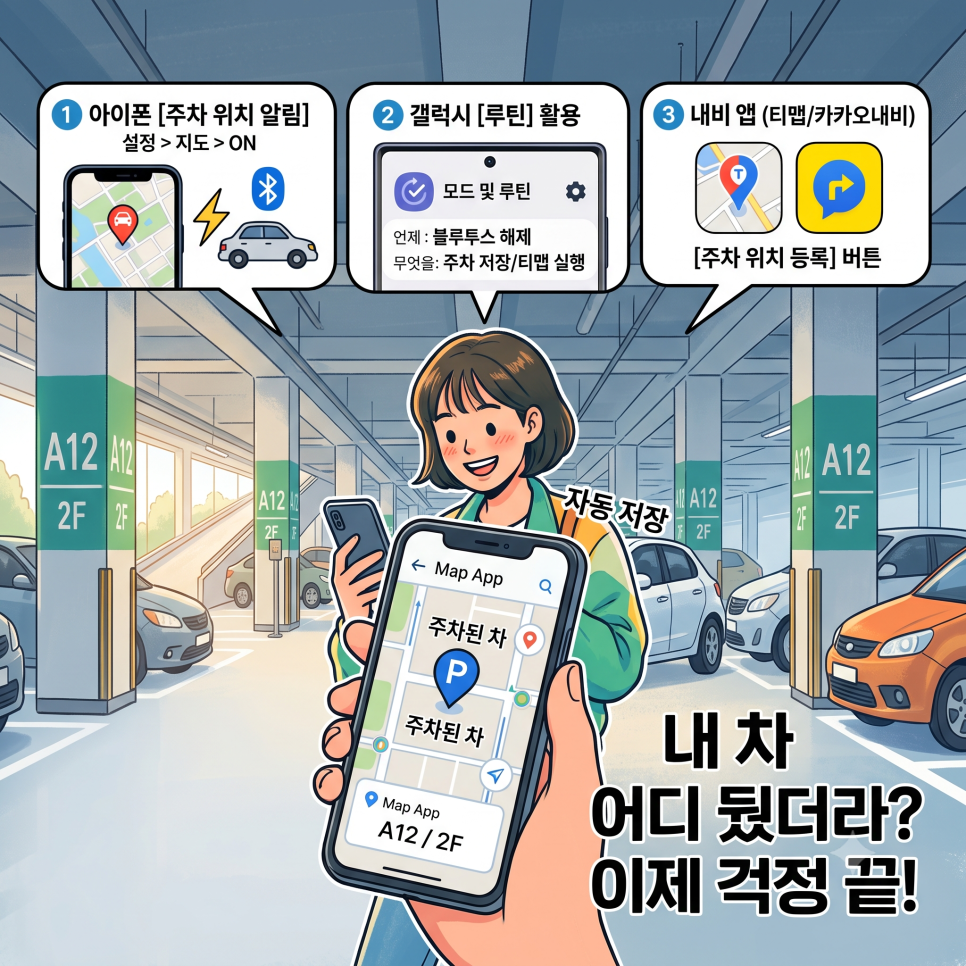
대형마트나 쇼핑몰, 공항 같은 넓은 주차장에 차 세워두고 장 보고 나왔는데
내 차 어디에 댔는지 기억 안 나서 주차장 빙빙 돌아본 경험,
다들 한 번쯤 있으시죠? 😅
이제 더이상 차량 비상등 버튼 누르면서 소리로 찾아 헤매지 않아도 됩니다.
오늘은 우리가 매일 쓰는 스마트폰(아이폰/갤럭시)과 네비게이션 앱으로
별도 조작 없이 주차 위치를
자동으로 저장하는 꿀팁 3가지
를 정리해 드립니다!
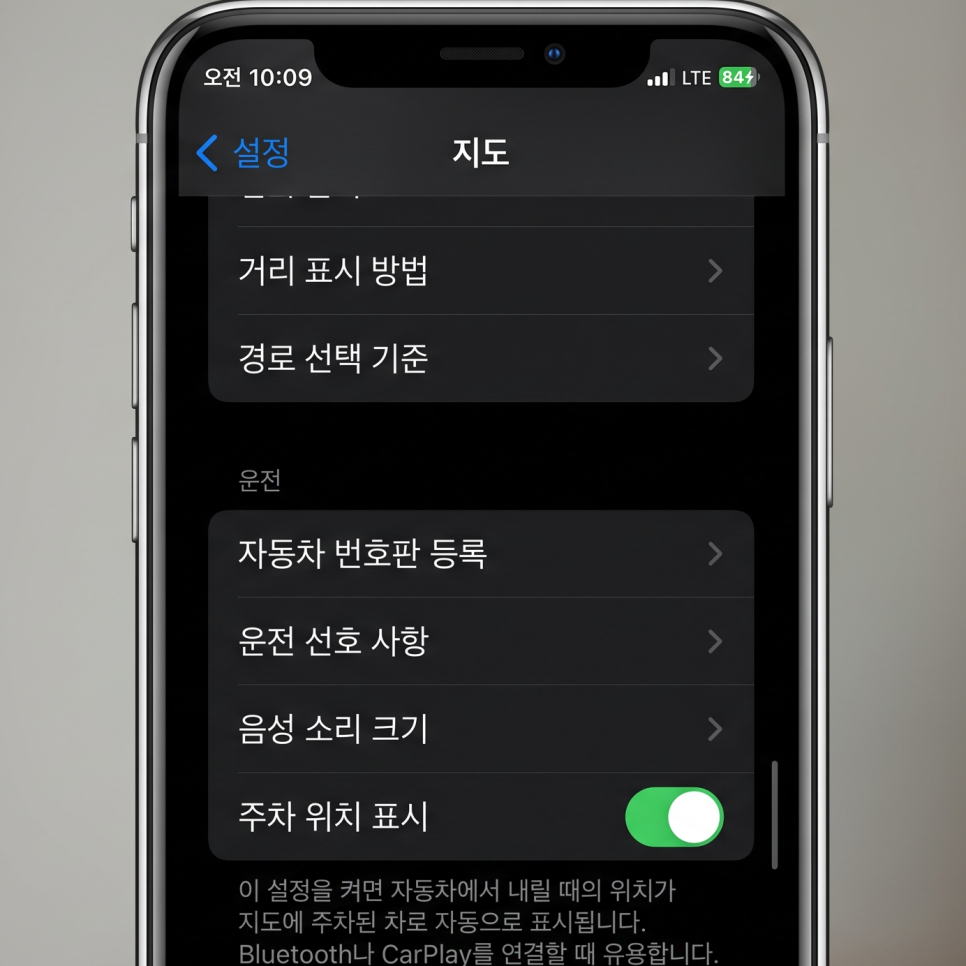
1. 아이폰(iOS) 기본 '주차 위치 알림' 자동 설정법
아이폰은 차량 블루투스나 카플레이(CarPlay)에 연결되어 있다가
시동을 끄고 내리면, 아이폰이 알아서 시동이 꺼진 위치를
'주차된 차'로 지도에 저장합니다.
☆ 설정 방법 ☆
설정 ➔ 지도 ➔ 하단으로 내려서
[주차 위치 표시] 토글 ON
☆ 찾는 방법 ☆
차에 돌아갈 때
Apple 지도 앱
을 켜거나 위젯을 확인하면
내 차가 멈춘 정확한 핀 위치와 주차 시간이 자동으로 표시됩니다.
2. 갤럭시(Samsung) '루틴' 기능으로 자동 저장하기
갤럭시 유저라면
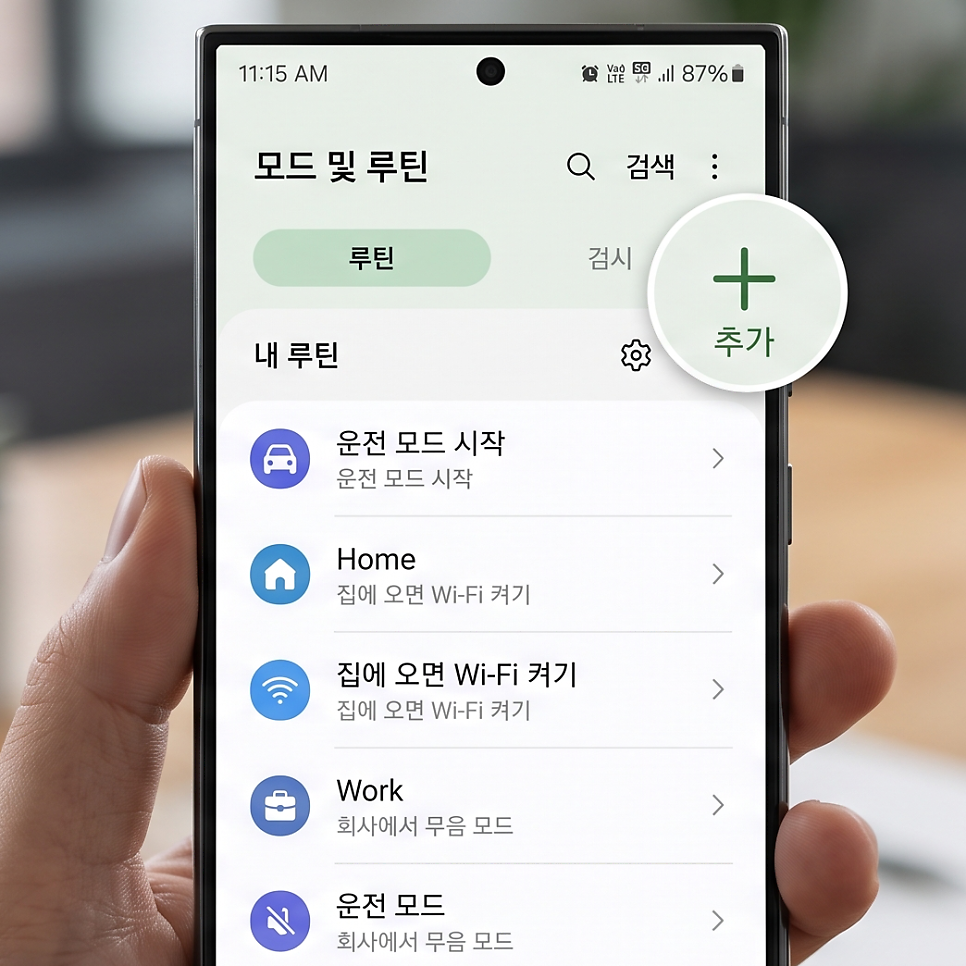
'모드 및 루틴'
기능을 활용해
차에서 내리는 순간 주차 위치를 저장할 수 있습니다.
☆ 설정 방법 ☆
설정 ➔ 모드 및 루틴 ➔ 오른쪽 상단
[+]
버튼 클릭
언제 실행할까요?
➔ '블루투스 기기 연결 해제' (내 차 블루투스 선택)
무엇을 할까요?
➔ '주차 위치 저장' 또는 '티맵/네이버지도 실행' 선택
☆ 효과 ☆
차 시동을 끄고 블루투스가 끊기면 갤럭시가 자동으로
그 장소의 위치 정보를 알림으로 띄워줍니다.
3. 내비 앱(티맵/카카오내비) 주차 위치 자동 등록
가장 직관적인 방법은 평소 쓰는 내비게이션 앱을 활용하는 것입니다.
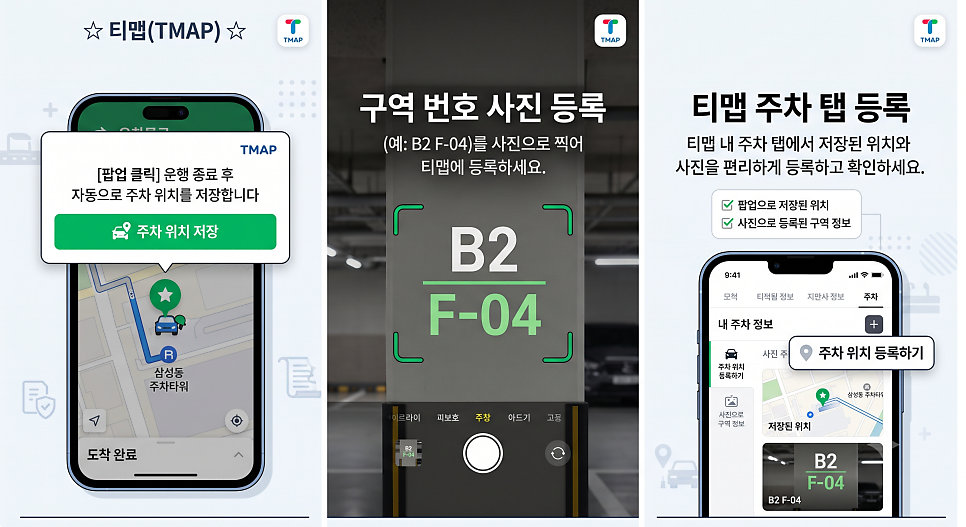
☆ 티맵(TMAP) ☆
운행 종료 후 주차장에 도착하면 화면에 뜨는
[주차 위치 저장]
팝업을 클릭하거나,
차 기둥에 적힌 구역 번호(예: B2 F-04)를 사진으로 찍어
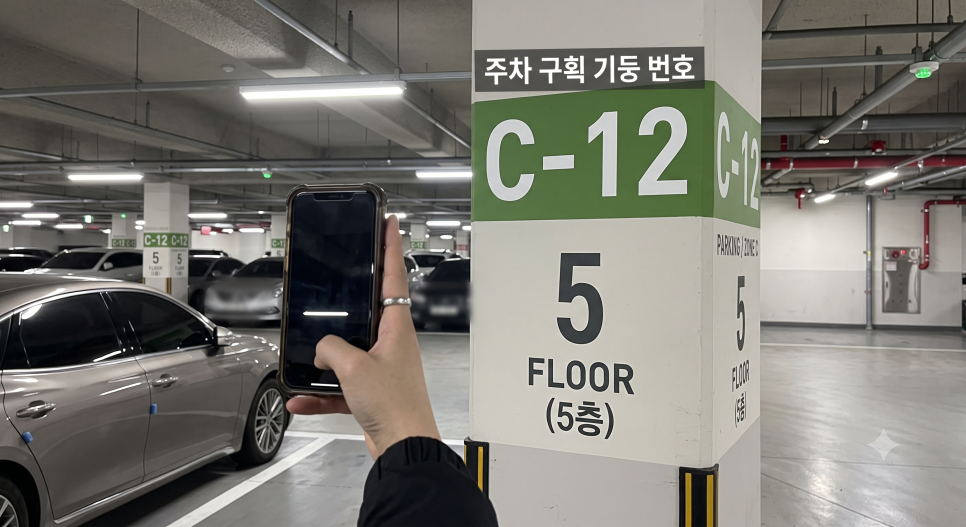
티맵 내 주차 탭에 등록할 수 있습니다.
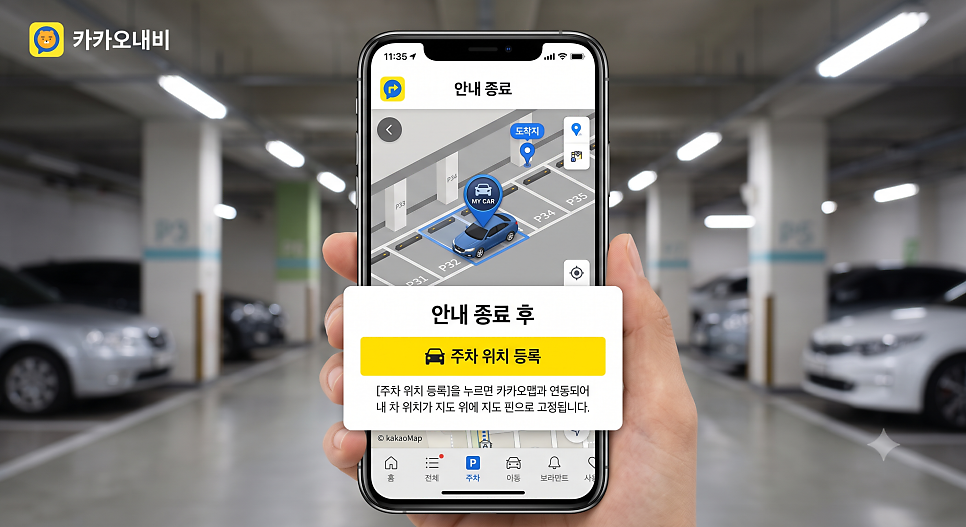
☆ 카카오내비 ☆
안내 종료 후 '주차 위치 등록'을 누르면 카카오맵과 연동되어
내 차 위치가 지도 위에 지도 핀으로 고정됩니다.
💡 [실전 초간단 팁] : 사진 찍어두기
자동 설정도 귀찮다면 차에서 내리자마자
주차 구획 기둥 번호(예: C-12)와 Floor(층수)가 나오게

사진 한 장 딱 찍어두는 게 가장 확실한 방법입니다!😉
오늘 알려드린 주차 위치 자동 저장 설정 미리 해두시고,
넓은 주차장에서 더 이상 길 잃지 마세요!
💡 주차 꿀팁 하나 더! 💡
핫플레이스 등 목적지 방문 전,
주만사 앱
으로 내 목적지 주변의 제휴 주차장을 미리 예약해 두면
주차 자리 찾느라 시간 버릴 일도 없습니다.
스마트한 주차 위치 저장부터 알뜰한 주차장 예약까지,
주만사와 함께 쾌적한 주차 라이프를 만들어 보세요!
본 콘텐츠는 주만사(구 파킹투게더) 블로그에 게시되었던 글을 옮긴 것으로, 주차장 운영 정보와 요금은 현재와 다를 수 있습니다.